Bản cập nhật v10 (Mới nhất)
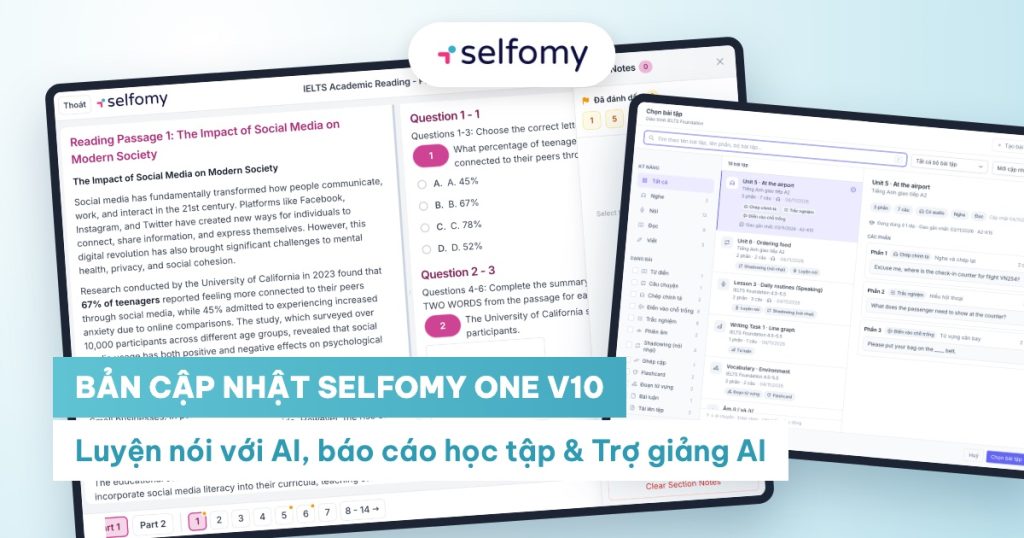
Tổng hợp các thay đổi của Selfomy One phiên bản 10 dành cho giáo viên và quản trị viên trung tâm, từ bản chính thức v10.0.0 đến nay. Phiên bản mới nhất được liệt kê đầu tiên.
Xem tất cả các phiên bản tại Nhật ký cập nhật Selfomy One.
Các phiên bản
- v10.12.0 (16/11/2026)
- v10.11.0 (13/11/2026)
- v10.10.0 (10/11/2026)
- v10.9.0 (05/11/2026)
- v10.8.1 (04/11/2026)
- v10.8.0 (04/11/2026)
- v10.6.1 (29/10/2026)
- v10.6.0 (29/10/2026)
- v10.5.1 (27/10/2026)
- v10.5.0 (27/10/2026)
- v10.4.3 (25/10/2026)
- v10.4.1 (22/10/2026)
- v10.4.0 (21/10/2026)
- v10.3.0 (17/10/2026)
- v10.2.1 (07/10/2026)
- v10.2.0 (07/10/2026)
- v10.1.0 (28/09/2026)
- v10.0.0 (23/09/2026)
Phiên bản v10.12.0 (16/11/2026)
Khoá học và Website
- Thẻ khoá học và trang chi tiết khoá học mới.
- Thẻ khoá học thống nhất ở mọi nơi trên website: ảnh, tên, giáo viên, giảm giá, đánh giá, số học viên đã hoàn thành, giá.
- Rê chuột vào thẻ (trên máy tính) để xem nhanh: hình thức học, số bài học, trình độ đầu vào, mục tiêu đầu ra, nút đăng ký và Xem chi tiết khóa học. Trên điện thoại, nút xem nhanh mở cùng nội dung.
- Trang chi tiết khoá học có trình độ đầu vào → mục tiêu, đánh giá, khung video và giá cố định khi cuộn, mục Khóa học bao gồm, nội dung khoá học, giảng viên, thành tích và cảm nhận học viên, khoá học liên quan.
- Soạn nội dung trang khoá học ngay trong thông tin khoá học. Phần Cài đặt nâng cao mở toàn màn hình để soạn nội dung trang khoá học. Khoá học mới mặc định Hình thức tính phí là Theo khóa. Tùy chọn khoá học qua video đổi tên thành Bán khóa học online.
- Tạo lớp tự học online nhanh hơn. Chọn Lớp tự học online khi tạo lớp sẽ mở thẳng khung Tạo lớp tự học online, tạo khoá học bán online và lớp đi kèm trong một lần.
- Sửa lỗi:
- Trang có danh sách khoá học không còn bị lỗi khi có khoá học chưa có đường dẫn.
- Nút mua khoá học online không còn dẫn tới trang lỗi khi trung tâm chưa thiết lập biểu mẫu đăng ký.
Bài tập
- Ẩn cả bộ bài tập khỏi website. Tắt hiển thị một Bộ bài tập thì mọi bài tập trong bộ đều không hiện trên website, dù từng bài đang bật hiển thị.
- Lọc theo bộ bài tập. Trang Bài tập của học viên có bộ lọc Bộ bài tập với ô tìm kiếm. Bộ lọc Bộ đề ở trang đề thi cũng có ô tìm kiếm.
Thư viện đề (học viên)
- Cải thiện thêm bộ lọc: ô tìm kiếm, Bộ đề và sắp xếp nằm trên cùng một hàng phía trên các tab kỹ năng, hiển thị gọn trên mọi kích thước màn hình.
Chấm bài
- Sửa nhanh điểm tổng ngay trên trang chấm. Ở trang chấm IELTS, TOEIC, SAT, giáo viên gõ điểm tổng mới (số hoặc %) vào ô điểm, bấm ra ngoài là lưu, không đổi trạng thái trả bài.
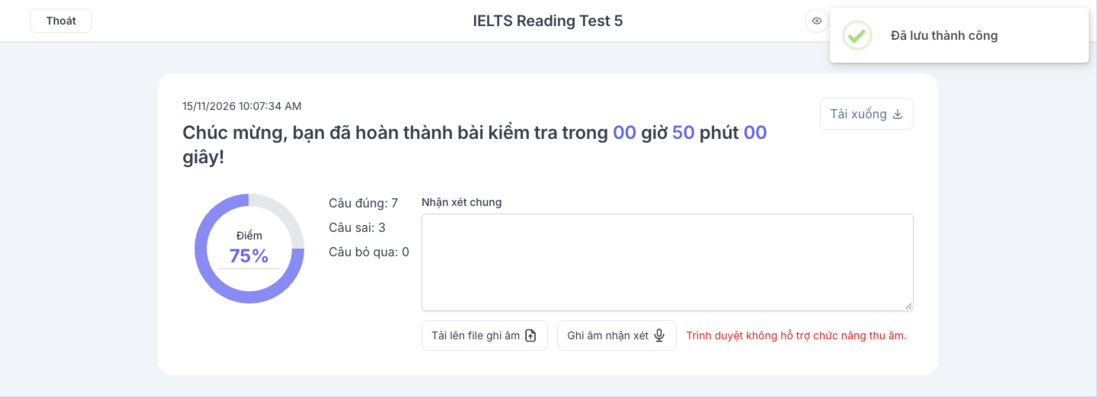
- Chấm câu trả lời ngắn IELTS linh hoạt hơn. Cùng một giờ, ngày hoặc số viết theo cách khác được chấm đúng, ví dụ
8:15=8.15,30 April=April 30th,1,800=1800.
TOEIC
- Đánh số câu Reading 101–200 và Part 5/6/7 trên mọi trang làm bài, xem lại, kết quả và chấm bài, đúng như đề thi thật.
Ngân hàng đề
- Bộ đề do Selfomy cung cấp được cập nhật trực tiếp vào bản sao của trung tâm. Câu hỏi học viên đã làm vẫn được giữ lại, bài làm không bị ảnh hưởng.
- Sửa lỗi: đề nhập bằng AI không còn chứa hình ảnh không thuộc đề đó.
Phiên bản v10.11.0 (13/11/2026)
Chấm bài
- Trạng thái “AI đang chấm”. Với bài được chấm bằng AI (IELTS Writing, Speaking, Mixed, TOEIC Speaking/Writing và bài tập chấm AI), danh sách bài hiện nhãn AI đang chấm hoặc AI chấm lỗi.
- Khi mở bài đang được chấm, trang hiện AI đang chấm bài này kèm thời gian dự kiến, và tự mở trang chấm khi AI xong. Giáo viên có thể bấm Chấm ngay để tự chấm luôn.
- Kết quả của AI được lưu riêng để tham khảo, đối chiếu với điểm giáo viên chấm.
- Nếu AI chấm lỗi, giáo viên chọn Chấm lại bằng AI hoặc tự chấm.
- Đếm số từ thống nhất. Số từ bài viết trên trang chấm và trang kết quả nay khớp với bộ đếm học viên thấy khi làm bài, và tính cả các con số (ví dụ “2020”, “25%”). Trước đây các con số bị bỏ qua nên bài Task 1 nhiều số liệu có thể bị đếm thiếu.
Làm bài (học viên)
- Tự động nộp bài làm dở. Bài có giới hạn thời gian mà học viên bỏ dở sẽ được hệ thống tự nộp sau khi hết giờ: bài thi thật và phòng thi ảo đã đóng được nộp trong khoảng 15–45 phút; các bài khác sau 16 giờ. Giáo viên không còn phải chờ những bài “Đang làm” mãi không nộp.
- IELTS Reading/Writing cho phép sao chép, dán trong bài thi (như thi IELTS trên máy tính): học viên có thể chép từ trong bài đọc vào ô trả lời, hoặc cắt dán trong bài viết của mình. Dán nội dung từ bên ngoài vẫn bị chặn và được ghi nhận.
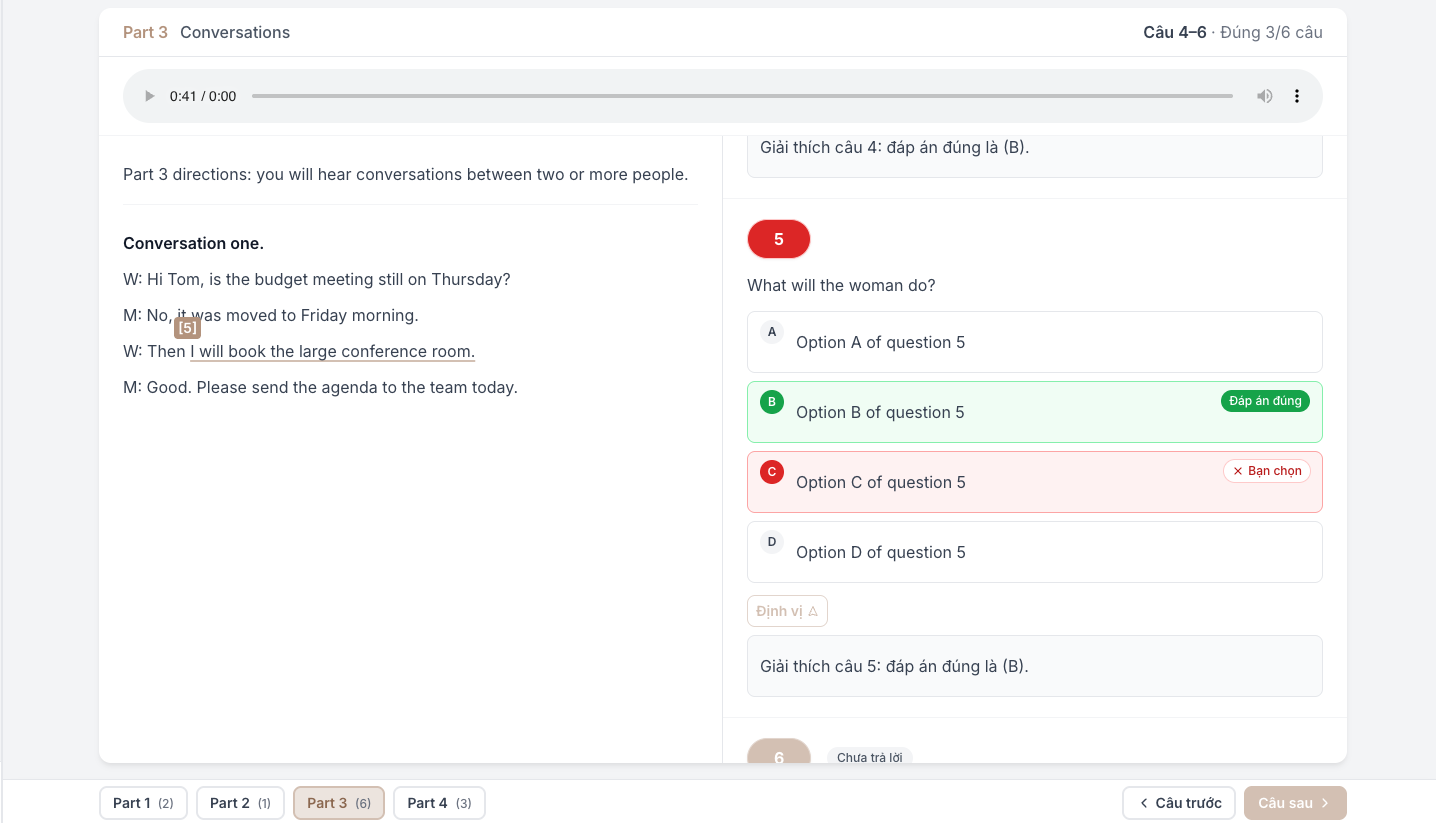
- Cải thiện thêm trang xem lại bài TOEIC: hiển thị từng trang như đề thi thật (một câu, hoặc một đoạn hội thoại/đoạn văn kèm các câu hỏi), có nút Câu trước / Câu sau. Transcript hoặc đoạn văn nằm bên trái, câu hỏi bên phải.
- Sửa lỗi phòng thi ảo: lượt thi chỉ được đóng khi học viên đã nộp đủ tất cả các bài trong phòng thi.
Thư viện đề (học viên)
- Bộ lọc đề và bài tập gọn hơn. Học viên chọn kỹ năng ở dạng tab, rồi lọc theo Phần thi, Dạng bài, Chủ đề. Chỉ hiện những lựa chọn có đề, kèm số lượng. Thẻ đề Writing hiện luôn hình biểu đồ và đề bài của Task.
- Chủ đề cho IELTS Speaking. Câu hỏi Speaking được tự động gắn theo 16 chủ đề (ví dụ Daily Life, Hobbies and Free Time, Food and Drink, Work and Careers), giúp học viên và giáo viên lọc đề theo chủ đề.
Bài tập
- Tải lên audio và video thống nhất. Mọi nơi tải file trong bài tập nhận audio MP3, WAV, M4A, OGG và video MP4, MOV, WEBM, dung lượng tới 200 MB. Mỗi ô tải lên đều ghi rõ định dạng và giới hạn.
- Sửa lỗi: khi tạo Chép chính tả bằng AI với yêu cầu gộp câu, mỗi câu vẫn giữ đúng bản dịch của mình.
- Cải thiện thêm: lỗi khi tạo câu bằng AI trong trình soạn bài tập (ví dụ video YouTube không lấy được) hiện rõ lý do ngay tại chỗ.
Ngân hàng đề
- Nhập đề bằng AI (dạng bảng chọn, map/diagram): không còn lặp lại danh sách câu hỏi phía trên bảng, và vẫn giữ tiêu đề của bảng.
Phiên bản v10.10.0 (10/11/2026)
Bài tập
- Dùng video YouTube cho Chép chính tả và Shadowing. Nguồn của một phần có hai lựa chọn: Tải file lên (audio hoặc video) và YouTube. Nút Nghe đoạn này phát đúng đoạn của từng câu ngay trong video. “Tạo bằng AI” cũng nhận video YouTube cho cả Chép chính tả và Shadowing.
- Gộp các câu ngắn khi tạo Chép chính tả bằng AI. Tùy chọn Gộp các câu gần nhau có từ vựng đơn giản thành 1 câu (bật sẵn) gộp các câu rất ngắn, đơn giản đứng cạnh nhau (“Yes.”, “OK.”, “Thank you.”…) để học viên không phải làm quá nhiều câu dễ.
- Lần tạo bằng AI bị lỗi có ghi rõ lý do (ví dụ video riêng tư, video quá dài, không có lời nói), kèm nút Thử lại.
Lớp học
- Giữ đúng lựa chọn “Hiện đáp án” khi Giao bài. Trước đây lựa chọn Hiện đáp án chọn trong Giao bài bị lưu thành mặc định theo cài đặt chung. Nay lựa chọn của giáo viên được giữ nguyên.
Luyện tập hằng ngày
- Lưu nhanh và ổn định hơn. Nhân viên có quyền nay lưu được chương trình luyện tập (trước đây chỉ quản trị viên lưu được). Lưu chương trình 100 ngày nhanh hơn nhiều. Mỗi ngày hiển thị đúng ngày giờ gửi bài, và nút Giao bài luôn hiện đầy đủ.
Phòng thi ảo
- Sửa lỗi: khi chọn đề cho một lượt thi còn trống, khung Chọn đề thi mở sẵn ở Đề chuẩn thay vì tự chọn một phần đề.
Ngân hàng đề
- Nhập đề bằng AI bám sát đề gốc hơn: giữ nguyên đoạn văn, câu hỏi, các lựa chọn, giải thích, hình ảnh và giới hạn số từ; không tự tạo đáp án khi đề gốc không có đáp án.
Phiên bản v10.9.0 (05/11/2026)
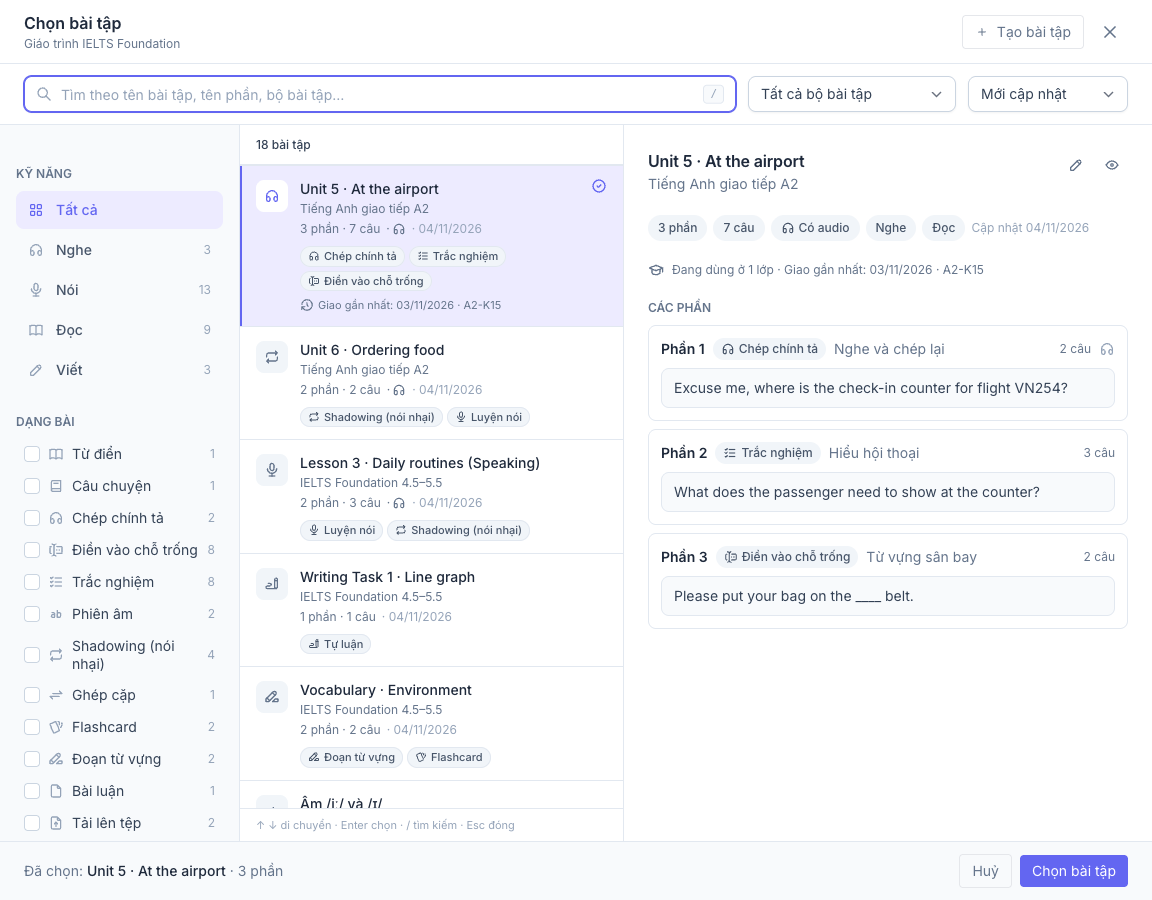
Chọn bài tập (mới)
- Khung “Chọn bài tập” mới, tương tự khung Chọn đề thi. Dùng khi thêm bài tập vào chương trình học, khi Giao bài và khi tạo chương trình học bằng AI.
- Lọc theo Kỹ năng (Nghe, Nói, Đọc, Viết), Dạng bài, Bộ bài tập, Người tạo và Dùng gần đây. Tìm theo tên bài tập, tên phần hoặc bộ bài tập.
- Xem trước từng phần kèm câu đầu tiên, số lớp đang dùng và lần giao gần nhất.
- Nút Nhập từ bài tập khác trong trình soạn bài tập cũng dùng khung này: chọn bài, tick các phần cần lấy rồi Sao chép.
Phòng thi ảo
- Chỉ dùng một số phần của đề trong phòng thi ảo. Khi chọn đề cho một lượt thi, chọn Chỉ một số phần (ví dụ Reading passage 1 và 3). Thời gian làm bài được tính theo các phần đã chọn.
Chấm bài
- Nhãn mức rủi ro ngay cạnh tên học viên ở trang chấm bài theo lớp, trang Phòng thi ảo và tab Bài Mock Test gần đây. Rê chuột để xem lý do chính (ví dụ “Thoát toàn màn hình 2 lần”).
Chia sẻ link cho học viên
- Sao chép link nhanh ở nhiều nơi.
- Bảng đề thi và bảng bài tập có cột Đường dẫn với nút Sao chép link.
- Sau khi Giao bài, bảng Kết quả giao bài có link riêng của từng lớp.
- Trình soạn đề và trình soạn bài tập có nút Sao chép link cạnh Xem trước.
- Bấm vào tên để mở chi tiết. Ở các bảng quản trị, bấm vào tên/tiêu đề của một dòng để mở trang xem chi tiết (hoặc khung sửa).
Ngân hàng đề
- Đề nhập bằng AI không còn bị thiếu tên. Đề trích từ PDF mà AI không đọc được tiêu đề sẽ có tên mặc định “Quiz 1”, “Quiz 2″…, giáo viên vẫn sửa được trước khi nhập.
Làm bài (học viên)
- Sửa lỗi:
- Ở IELTS Speaking (luyện tập), bấm nút Part mở đúng câu đầu tiên của phần đó.
- Danh sách đề THPT của học viên chỉ hiện đề THPT; bộ đề THPT hiện đủ đề bên trong.
- Ký tự đặc biệt (dấu nháy, dấu &…) trong nội dung, giải thích của bài tập hiển thị đúng, không còn hiện mã như
'.
Biểu mẫu
- Sửa lỗi email báo có phản hồi mới: mỗi câu trả lời hiện một lần, gọn gàng, giữ xuống dòng. Biểu mẫu có câu hỏi chọn lớp học nay cũng gửi email bình thường.
API và Trợ giảng AI
- Sửa lỗi: thêm và cập nhật bài trong chương trình học, cùng các ngày Luyện tập hằng ngày qua API hoặc Trợ giảng AI, không còn báo lỗi.
Phiên bản v10.8.1 (04/11/2026)
Giám sát thi trên trình duyệt
- Mức rủi ro chặt chẽ hơn. Mọi lần sao chép/dán, thoát toàn màn hình hoặc rời trang đều nâng mức rủi ro lên ít nhất Thấp. Thoát toàn màn hình lâu hoặc nhiều lần sẽ nâng lên Trung bình hoặc Cao. Mỗi tín hiệu có nhãn “Ít nhất …” để giáo viên biết vì sao bài có mức rủi ro đó.
Phiên bản v10.8.0 (04/11/2026)
TOEIC Speaking và Writing (mới)
- Soạn đề TOEIC Speaking và TOEIC Writing. Bấm Dùng cấu trúc chuẩn để có sẵn khung đề theo chuẩn ETS (Speaking 11 câu, Writing 8 câu), hoặc tự thêm phần.
- Mỗi câu có đủ trường theo từng dạng: hình ảnh, 2 từ bắt buộc, email cần trả lời, đoạn đọc to, chủ đề bài luận, câu trả lời mẫu.
- Thời gian chuẩn bị/trả lời và số từ tối thiểu theo chuẩn ETS, có thể chỉnh riêng từng câu. Câu nào còn thiếu thông tin sẽ được đánh dấu.
- Học viên làm bài như thi thật.
- Speaking: kiểm tra micro, nghe hướng dẫn, đếm ngược thời gian chuẩn bị, tiếng bíp, ghi âm có đếm ngược rồi tự chuyển câu.
- Writing: tính giờ theo từng phần.
- Ở chế độ luyện tập, học viên có thể bỏ qua thời gian chờ, nghe lại và ghi âm lại.
- Chấm bằng AI và trang kết quả. Bài được chấm AI theo tiêu chí ETS. Học viên xem điểm quy đổi 0–200, trình độ (và CEFR với Speaking), điểm và nhận xét từng câu, bản ghi âm kèm transcript, câu trả lời mẫu. Giáo viên xem và chấm lại trong trang Chấm bài như các đề khác.
Làm bài IELTS (học viên)
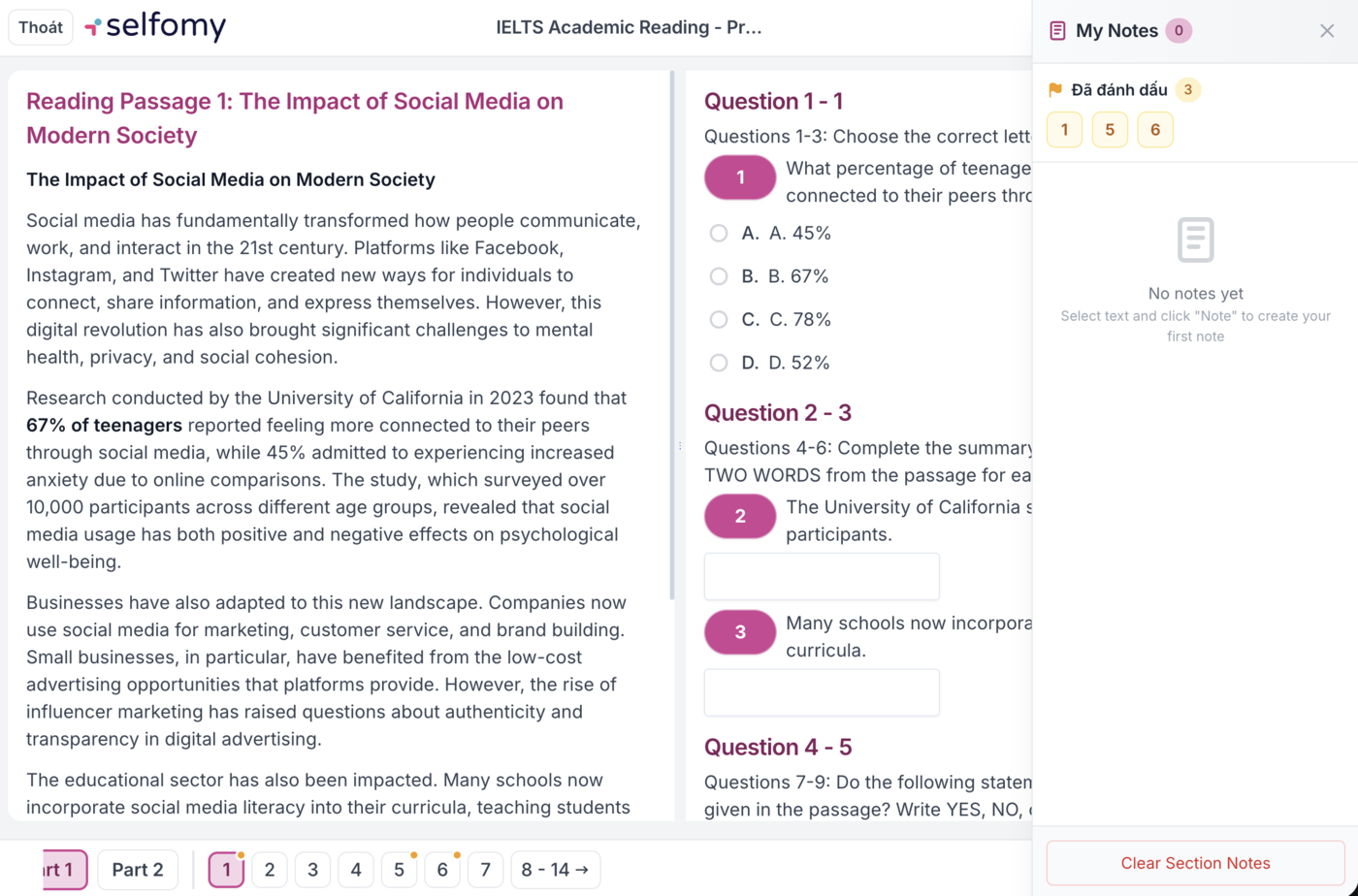
- Đánh dấu câu hỏi để xem lại. Mỗi câu hỏi IELTS Reading, Listening và Mixed có nút cờ Đánh dấu để xem lại, giống như khi làm bài TOEIC và SAT.
- Câu đã đánh dấu có chấm màu cam trên thanh số câu ở cuối trang, và được liệt kê trong mục Đã đánh dấu của khung ghi chú để học viên quay lại nhanh.
- Dấu cờ vẫn còn nếu học viên tải lại trang giữa chừng.
- Audio trong đề IELTS Mixed phát theo từng phần. Audio chỉ phát khi học viên vào phần đó, tạm dừng khi rời đi, và tiếp tục đúng chỗ khi quay lại (kể cả sau khi tải lại trang hoặc đổi thiết bị). Ở bài thi thật, audio đã nghe hết sẽ không phát lại và phần đó hiện Audio đã phát xong. Lần làm mới luôn bắt đầu audio từ đầu.
- Phần Speaking trong đề IELTS Mixed. Đề IELTS Mixed nay có thể chứa câu Speaking bên cạnh Reading, Listening, Writing: học viên ghi âm trả lời, bài được chấm AI và hiện trong kết quả.
- Thời gian chuẩn bị và thời gian nói cho IELTS Speaking. Mỗi câu IELTS Speaking có thể đặt thời gian chuẩn bị (đếm ngược trước khi ghi âm) và thời gian nói tối đa.
- Sửa lỗi:
- Dạng Matching Headings không còn mất lựa chọn khi kéo thả.
- Nút Nộp bài không còn bị kẹt ở trạng thái đang tải.
- Hình ảnh trong một nhóm câu hỏi không còn đè lên nhóm câu tiếp theo.
Giám sát thi trên trình duyệt
- Ghi nhận hành vi và mức rủi ro gian lận. Khi làm bài thi thật trên trình duyệt (IELTS, TOEIC, SAT, THPT), hệ thống ghi lại các thao tác như rời trang (kèm thời gian), dán nội dung từ bên ngoài, mở bài ở tab khác, thoát toàn màn hình, nhấn chuột phải, không thao tác lâu. Hệ thống không lưu nội dung học viên sao chép.
- Trên trang chấm, khung Giám thị thông minh hiện Mức rủi ro (Không rủi ro, Thấp, Trung bình, Cao), diễn biến theo thời gian và chi tiết từng sự kiện. Đây là gợi ý để giáo viên xem xét, không phải kết luận gian lận.
- Chặn sao chép, tìm kiếm và chuột phải khi thi thật. Các thao tác này bị chặn trở lại trên mọi trang thi và được ghi vào nhật ký với nhãn (Đã chặn).
Ngân hàng đề
- Câu tự luận trong đề IELTS Mixed được chấm AI kèm nhận xét tổng quát.
Gói dịch vụ và hạn mức AI
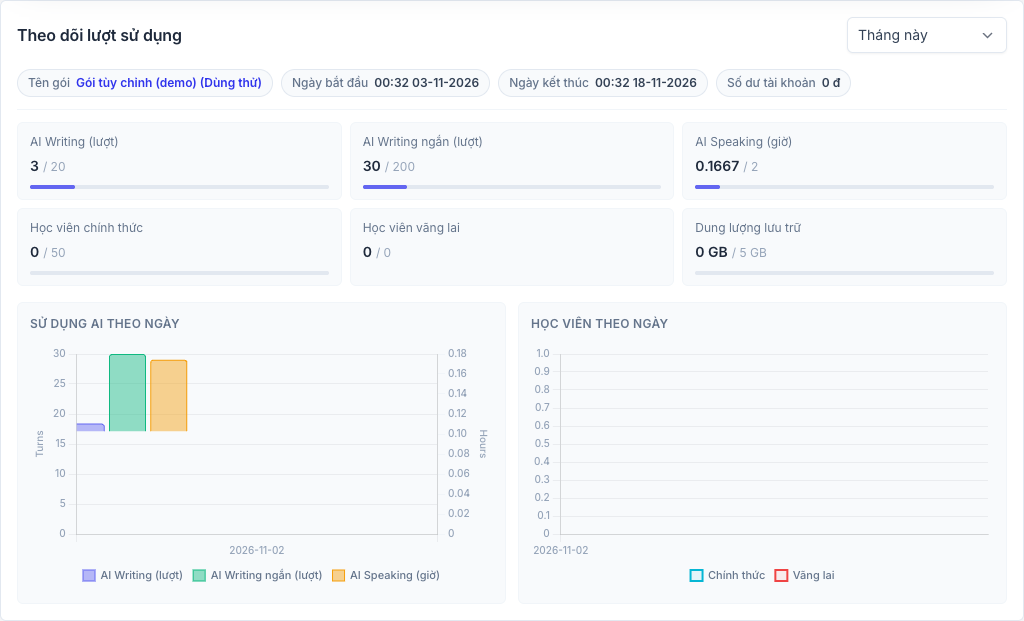
- Theo dõi lượt sử dụng chính xác hơn. Thẻ hạn mức (AI Writing, AI Writing ngắn, AI Speaking, dung lượng lưu trữ) hiển thị đã dùng / tổng trong cả thời hạn gói, kèm ngày bắt đầu và kết thúc. Dung lượng lưu trữ hiển thị đúng (trước đây luôn là 0).
- Cách tính hạn mức công bằng hơn. Thời lượng AI Speaking được làm tròn một lần cho cả bài thay vì từng câu ghi âm (ví dụ 12 câu, mỗi câu 20 giây, nay tính 4 phút thay vì 12 phút). Mỗi câu viết ngắn được chấm tính đúng 1 lượt.
Khác
- Sửa lỗi: email mời nhân viên vào trung tâm đôi khi không được gửi đi.
Phiên bản v10.6.1 (29/10/2026)
Bài tập
- Cải thiện thêm “Tạo bằng AI”: trình soạn bài tập và trang danh sách dùng chung một khung tạo. Trong trình soạn, kết quả được thêm thẳng vào bài đang soạn sau bước kiểm tra.
- Hướng dẫn của từng phần soạn được dạng văn bản định dạng (xuống dòng, in đậm…), và học viên thấy đúng hướng dẫn của phần mình đang làm. Trước đây mọi phần đều hiện hướng dẫn của phần đầu tiên.
- Sửa lỗi trình soạn bài tập:
- Con trỏ không còn nhảy hoặc mất chữ khi đang gõ (kể cả gõ tiếng Việt) trong lúc bài đang tự lưu.
- Thêm phần mới không còn báo lỗi hay tạo trùng phần.
- Sửa lỗi bài “Nói với AI hướng dẫn”: màn hình không còn trống trơn khi có sự cố, mà hiện thông báo rõ ràng. Micro chỉ nghe khi đến lượt học viên, không còn thu nhầm giọng của bot.
Chấm bài
- Hiện bài nộp gần nhất khi học viên đang làm lại. Nếu học viên đã nộp bài rồi mở làm lại, trang chấm và bảng điểm vẫn hiện điểm và nút chấm của lần nộp gần nhất, thay vì “Đang làm”.
Lớp học
- Sửa lỗi: mọi lớp học tạo mới đều có chương trình học riêng, kể cả lớp của khoá học online và lớp tạo từ dữ liệu mẫu.
Ngân hàng đề
- Sửa lỗi: lưu đề IELTS Mixed được nhập bằng AI (gộp từ nhiều đề) không còn báo lỗi.
Phiên bản v10.6.0 (29/10/2026)
Bài tập
- “Tạo bằng AI” trên trang danh sách bài tập được làm lại theo cùng giao diện với trình soạn bài.
- Menu Tạo bằng AI gồm Tạo bài tập bằng AI và Tiến trình nhập.
- Khung tạo có các tab Từ file PDF, tạo từ audio, và Lần tạo gần đây (kèm trạng thái và các nút Xem kết quả, Mở bài tập, Thử lại).
- Kết quả hiện ở trang Kết quả nhập liệu bằng AI để giáo viên kiểm tra, chọn bộ bài tập rồi mới tạo bài.
- AI tạo được gần như mọi dạng bài tập.
- Từ PDF: trắc nghiệm, điền vào chỗ trống, ghép cặp, tự luận, luyện nói, tải lên tệp, từ điển, flashcard, đoạn từ vựng, phiên âm… Trắc nghiệm nhập từ PDF nay được chấm đúng theo đáp án.
- Từ audio/video: tạo được cả phần Shadowing, ngoài Chép chính tả.
- Dùng chỗ trống do giáo viên tự đục. Bật Dùng ô đục lỗ tôi đã tạo rồi dán nội dung các câu (dùng
___kèm đáp án, hoặc đặt từ trong{{ }}). AI chỉ dùng đúng các ô giáo viên đã chọn, và ưu tiên chính tả của giáo viên khi audio nghe chưa rõ. - Mục lục trong trình soạn bài tập. Cột Mục lục bên trái liệt kê các phần và câu hỏi. Bấm để nhảy tới và mở ngay câu đó. Số câu chạy liên tục qua các phần, giống trang làm bài.
- Sửa lỗi Shadowing: câu dài, bản dịch và kết quả phát âm tự xuống dòng, không còn phải cuộn ngang.
Đăng nhập
- Vào trang học viên không cần mật khẩu. Nút Vào trang học viên trên trang quản trị mở website học tập của trung tâm bằng tài khoản học viên của chính nhân viên đó. Trang đăng nhập học viên cũng có liên kết Bạn là nhân viên của trung tâm? Vào bằng tài khoản quản trị. Tính năng áp dụng cho mọi trung tâm, kể cả khi chưa bật đăng nhập Google.
Chấm công
- Thêm và sửa chấm công nhân viên bằng tay. Người có quyền chấm công có thể Thêm chấm công cho ngày quên quét mã, hoặc Sửa chấm công (giờ vào/ra, trạng thái, ghi chú). Mỗi lần sửa bắt buộc nhập Lý do và được lưu vào Lịch sử chỉnh sửa (ai sửa, lúc nào, vì sao).
Trợ giảng AI
- Hỏi về kết quả học tập: Trợ giảng AI trả lời được các câu như “bảng điểm lớp X”, “kết quả của học viên Y”, “ai chưa nộp bài Z”, “điểm trung bình từng kỹ năng”.
Phiên bản v10.5.1 (27/10/2026)
Bài tập
- Trình soạn bài tập mới. Trang soạn một bài tập được thiết kế lại, gọn và nhanh hơn.
- Thanh trên cùng có Xem trước và Lưu, cùng hai tab Soạn bài và Cài đặt. Ngay đầu trang có thể chọn hoặc tạo nhanh Bộ bài tập, và tải lên một bài nghe dùng chung cho toàn bộ câu hỏi.
- Mỗi phần là một thẻ có loại bài, tiêu đề, Hướng dẫn cho học viên và các thiết lập riêng. Có thể nhân bản, thu gọn, kéo thả để đổi thứ tự.
- Câu hỏi hiển thị gần giống màn hình học viên. Bấm vào câu nào thì mở trình soạn của câu đó. Câu hỏi cũng nhân bản, di chuyển, kéo thả hoặc xoá được.
- Chọn đoạn audio trên dạng sóng âm cho Chép chính tả và Shadowing: kéo hai đầu để chọn đoạn, phóng to/thu nhỏ, bấm Nghe đoạn này để nghe thử. Thời gian chính xác đến 0,1 giây.
- Nhập từ bài tập khác: sao chép một hoặc nhiều phần từ bài tập khác vào bài đang soạn. Bản sao độc lập, sửa không ảnh hưởng bài gốc.
- Tạo bằng AI ngay trong trình soạn: tạo câu Chép chính tả từ audio của một phần hoặc từ file audio mới, hoặc nhập nội dung từ file PDF.
- Chép chính tả từ audio bằng AI thông minh hơn. AI chọn từ cần gõ và dịch từng câu.
- Học viên cần gõ: 1–2 từ/cụm từ mỗi câu (mặc định), 3–4 từ, hoặc cả câu.
- Dịch từng câu sang tiếng Việt (bật sẵn).
- Yêu cầu thêm cho AI (không bắt buộc), có gợi ý sẵn như chọn từ vựng theo trình độ CEFR, ưu tiên cụm động từ, bỏ qua số và tên riêng.
- Gộp “Nói theo kịch bản/tình huống” vào Shadowing. Shadowing nay là một luồng liền mạch: học viên nghe từng câu, nói lại (micro tự ghi âm, không cần bấm), rồi chuyển sang câu tiếp theo.
- Bật Nghe toàn bộ bài để có trải nghiệm như dạng kịch bản cũ: video/audio phát liên tục, dừng ở mỗi câu của học viên để nhắc lại và chờ học viên nói. Lời thoại của các nhân vật khác hiện dưới dạng phụ đề.
Ngân hàng đề
- Sắp xếp và phân loại bộ đề theo nguồn. Mỗi bộ đề có thêm Thứ tự hiển thị (số nhỏ hiện trước, ví dụ để CAM 18 đứng trước CAM 17) và Nguồn (ví dụ “Actual Tests”, “Practice Test Plus”). Nút Quản lý nguồn để thêm, đổi tên, xoá nguồn. Học viên có thể lọc đề theo nguồn.
Phiên bản v10.5.0 (27/10/2026)
Bản cập nhật kỹ thuật, không có thay đổi về giao diện hay tính năng.
Phiên bản v10.4.3 (25/10/2026)
Ngân hàng đề
- Cải thiện thêm việc tự gắn dạng bài: câu IELTS “Choose TWO/THREE letters” được nhận đúng là trắc nghiệm nhiều đáp án.
Trợ giảng AI
- Trợ giảng AI đọc được cả các lớp đã đóng (lịch học, điểm danh, sĩ số), ví dụ để tổng kết số liệu của quý trước.
Phiên bản v10.4.1 (22/10/2026)
Làm bài (học viên)
- Xem lại bài TOEIC theo từng Part. Trang xem lại bài làm TOEIC hiển thị toàn bộ câu hỏi của một Part cùng lúc, với lựa chọn của học viên (Bạn chọn), Đáp án đúng, câu Chưa trả lời và giải thích luôn hiện sẵn.
- Đoạn văn của nhóm câu chỉ hiện một lần và nằm cạnh các câu hỏi trên màn hình rộng.
- Phần Listening có audio và transcript ở cột bên trái; trên điện thoại, transcript được thu gọn dưới audio.
Phòng thi ảo
- Sửa lỗi: khi đổi kỹ năng của một lượt thi (ví dụ chuyển sang Reading), khung chọn đề cập nhật theo kỹ năng mới. Đề đã chọn không còn khớp kỹ năng sẽ được bỏ chọn, tránh lỗi khi lưu.
Phiên bản v10.4.0 (21/10/2026)
Chấm bài
- Bảng chấm bài dễ xem và xuất được. Ở trang chấm một bài trong lớp và trang Phòng thi ảo:
- Hàng tiêu đề luôn nằm trên cùng khi cuộn xuống; cột tên học viên luôn hiện khi cuộn ngang trên màn hình nhỏ.
- Menu Xuất có Tải Excel (đúng các cột và bộ lọc đang xem, kèm dòng tổng: số học viên, đã nộp, đã chấm, điểm trung bình) và Sao chép ảnh (chụp cả bảng để dán vào tin nhắn hoặc báo cáo).
Làm bài (học viên)
- Sửa lỗi audio khi làm bài IELTS có cả Listening và Reading: mỗi lúc chỉ phát một đoạn audio, không còn phát chồng; không còn báo “Không thể tải audio phần này” ở phần không có audio.
Phiên bản v10.3.0 (17/10/2026)
Chọn đề thi (mới)
- Khung “Chọn đề thi” mới, dùng chung ở nhiều nơi. Khi thêm hoặc sửa bài trong chương trình học, khi Giao bài tập, khi xếp đề vào Phòng thi ảo (kể cả SAT thích ứng), khi tách audio Listening và khi tạo chương trình học từ PDF bằng AI, giáo viên chọn đề qua một khung trượt bên phải.
- Bộ lọc: Chương trình (IELTS, TOEIC, SAT, THPT, theo các chương trình trung tâm đã bật), kỹ năng hoặc phần thi, Đề chuẩn / Đề lẻ, Part, và dạng câu hỏi kèm số lượng.
- Tên phần đặt theo kỹ năng: Listening Part, Reading Passage, Writing Task, TOEIC Part 1–7, SAT Module, THPT Phần I/II/III.
- Xem trước cấu trúc đề trước khi chọn. Khi chỉ giao một phần, ô đã chọn hiện rõ phần được giao (ví dụ “Passage 2 · Câu 14–27” hoặc Toàn bộ đề), kèm liên kết Mở trong trình soạn đề và Xem như học viên.
- Với Phòng thi ảo, mỗi lượt thi chỉ cho chọn đề đúng kỹ năng của lượt đó.
- Danh sách tải nhanh kể cả với kho đề rất lớn.
Trợ giảng AI
- Mọi nhân viên đều dùng được Trợ giảng AI. Trợ giảng làm việc theo đúng quyền và phạm vi dữ liệu của từng người, ví dụ giáo viên chỉ thấy các lớp mình dạy. Học viên và phụ huynh không có quyền truy cập.
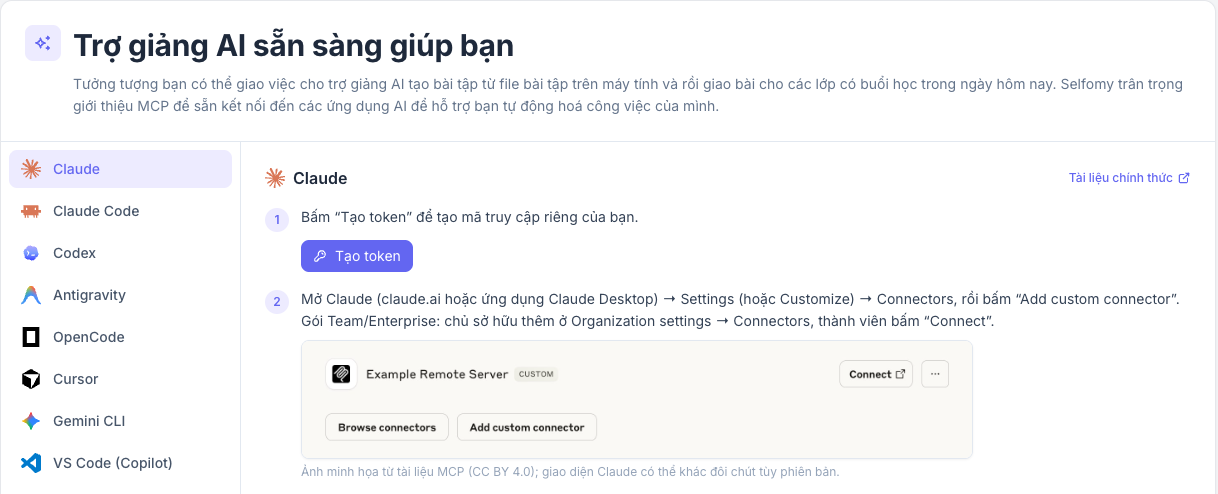
- Kết nối ứng dụng AI quen thuộc với dữ liệu trung tâm. Bảng hướng dẫn Trợ giảng AI sẵn sàng giúp bạn trên trang chủ chỉ từng bước kết nối Claude, Claude Code, Codex, Cursor, Gemini CLI, VS Code (Copilot)… Bấm Tạo token để lấy mã truy cập riêng, hoặc chọn Chat trực tiếp để dùng khung chat có sẵn.
- Nhập đề từ PDF ngay trong khung chat: người có quyền tạo đề chỉ cần đính kèm file PDF, Trợ giảng AI sẽ tự tạo đề.
- Hỏi đáp về lịch học: hỏi Trợ giảng “Hôm nay có lớp nào?”, “Ai dạy lớp X?”, “Hôm nay ai vắng?”, hoặc nhờ điểm danh một lớp (có bước xác nhận trước khi lưu).
Tích hợp
- Trang Tích hợp mới, dạng kho ứng dụng. Tại Thiết lập trung tâm → Tích hợp, trung tâm chọn ứng dụng để cài, như cài ứng dụng trên điện thoại.
- Tìm kiếm (gõ không dấu vẫn tìm được), lọc theo nhóm Đăng nhập, Thanh toán, Liên lạc, Tài liệu; các mục Đã cài đặt, Gợi ý và Tất cả ứng dụng.
- Mỗi ứng dụng có trang riêng với nút Cài đặt / Quản lý, các bước thiết lập, nút Xem hướng dẫn và Kiểm tra kết nối để biết ngay thông tin đã nhập đúng chưa.
- Áp dụng cho cả 8 tích hợp: đăng nhập Google, Facebook, Lark Suite, SePay, Google Cloud, Selfomy SMS, Zalo ZNS và OmiCall. Thông tin bí mật được mã hoá khi lưu.
Bài tập
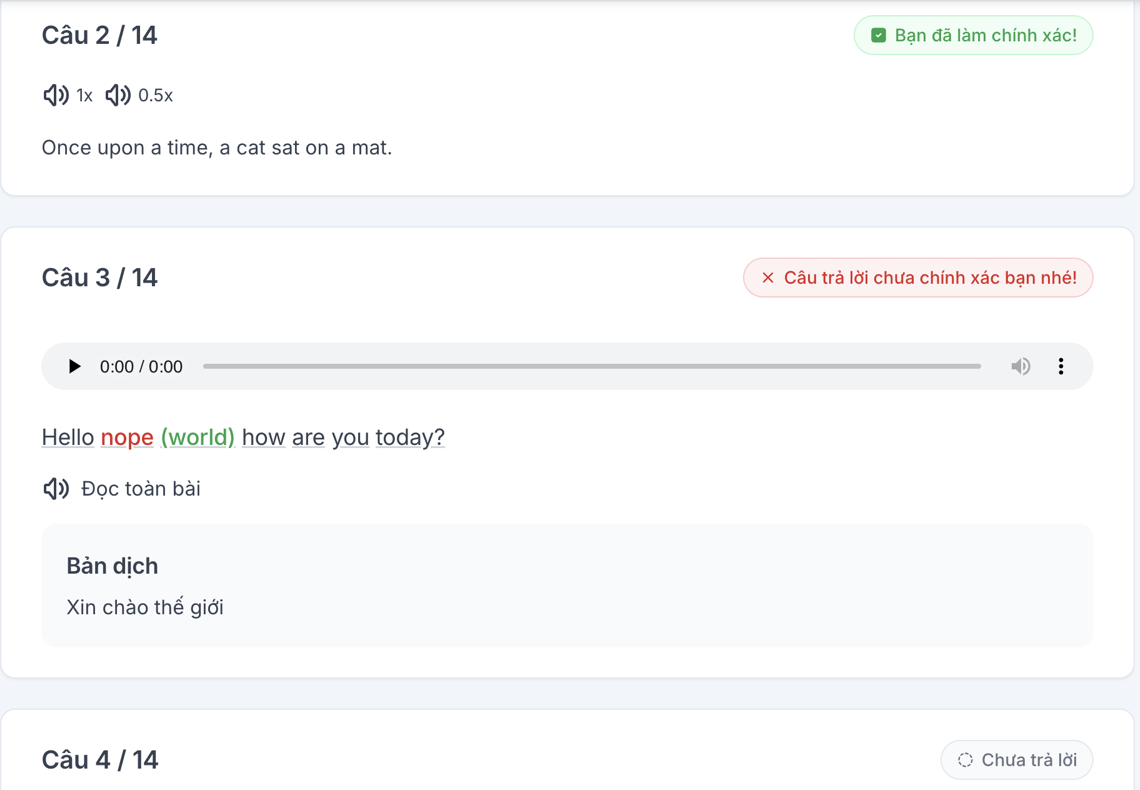
- Chấm điền từ và chính tả (dictation) chính xác hơn.
- Câu trả lời đúng không còn bị chấm sai vì khác chữ hoa/thường, dấu cách đặc biệt, dấu nháy cong hay dấu câu thừa.
- Mỗi ô trống và mỗi cặp nối được tính điểm riêng. Câu bỏ trống hiện Chưa trả lời và được tính là chưa đúng, nên bỏ qua câu không còn làm tăng điểm phần trăm.
- Trang chấm bài của giáo viên liệt kê đủ cả các câu học viên bỏ trống.
- Lưu ý khi soạn bài: để khai báo nhiều đáp án đúng, dùng dấu
//(ví dụHASN'T GIVEN // HAS NOT GIVEN). Một dấu/đơn được hiểu là một phần của đáp án. Nếu bài cũ đang dùng/, hãy sửa lại rồi chấm lại.
- Sửa lỗi trình soạn bài tập: nội dung câu hỏi, đáp án vừa sửa (đặc biệt dạng trắc nghiệm) đôi khi không được lưu khi bấm Lưu, hoặc sửa nhầm sang lựa chọn khác sau khi xoá một lựa chọn.
Ngân hàng đề
- Câu hỏi được tự động gắn dạng bài và chủ đề chính xác hơn, kể cả với đề nhập bằng AI và đề được đồng bộ từ bộ đề. IELTS Writing nhận đúng loại biểu đồ (line, bar, table, process…); IELTS Reading/Listening phân biệt rõ các dạng điền từ, trắc nghiệm, nối; SAT dùng đúng nhóm kỹ năng của College Board. Nhờ vậy, lọc đề theo dạng câu hỏi chính xác hơn.
- Nhập đề bằng AI:
- IELTS Reading: dạng Matching Headings và các dạng nối được nhận đúng, không còn bị chuyển thành trắc nghiệm.
- SAT: công thức toán (như phân số) giữ nguyên, không còn hiển thị lỗi.
- Tên phần thi gọn hơn: tên hiển thị của phần thi không còn là câu hướng dẫn (ví dụ “You should spend about 20 minutes…”), mà lấy câu đầu tiên của đề bài.
- Số thứ tự câu hỏi thống nhất: trang chấm bài, file xuất, trang kết quả và bài tập dùng cùng số câu với trang làm bài, kể cả khi đề dùng đánh số tùy chỉnh theo nhóm câu.
- Sửa lỗi trình soạn đề: đáp án vừa tick đúng trong lúc đang lưu không còn bị mất; câu hỏi mới mặc định chọn sẵn đáp án đầu tiên là đúng.
- Sao chép và đồng bộ các bộ đề lớn nhanh và ổn định hơn.
Học viên
- Mã học viên làm khoá chính khi nhập/xuất. Cột Mã học viên nằm đầu tiên trong file mẫu nhập và file xuất danh sách học viên (giữ nguyên số 0 ở đầu). Khi nhập, hệ thống ưu tiên khớp theo mã học viên, nên có thể xuất danh sách, sửa rồi nhập lại.
- Nhập học viên cập nhật cả tài khoản đăng nhập. Cột Tên tài khoản / Mật khẩu nay áp dụng cho cả học viên đã có: tạo tài khoản nếu chưa có, hoặc cập nhật nếu đã có. Ô để trống giữ nguyên giá trị cũ.
- Sửa lỗi: giáo viên lại thấy nút xem chi tiết với các học viên mình đang dạy.
Chấm bài
- Bộ lọc gọn hơn và dùng từ “Đề thi”. Khi bỏ chọn lớp, trang hiện hướng dẫn chọn lớp để bắt đầu chấm, thay vì báo lỗi.
Lớp học
- Giờ ca học luôn theo định dạng 24 giờ (ví dụ 14:30), bất kể cài đặt đồng hồ của máy tính.
Báo cáo học tập
- Sửa lỗi: nội dung vừa nhập trong bảng báo cáo không còn bị mất khi bấm Sẵn sàng hoặc Phát hành mà chưa bấm Lưu.
Học viên (trang học viên)
- Sửa lỗi trang chủ học viên: nút làm bài trong Bài cần làm mở đúng bài; bài thuộc bài học đang bị khoá không còn hiện trong danh sách cần làm.
- Sửa lỗi làm bài THPT Tiếng Anh với đề chuyển từ IELTS: đáp án đã chọn không còn bị xoá, học viên chuyển được sang các phần sau và bài làm lại được lưu tự động.
Trung tâm mới
- Dữ liệu mẫu cho trung tâm mới. Trung tâm mới tạo có sẵn giáo viên, khoá học, lớp, học viên, điểm danh, học phí, đề thi, bài tập và bài đã nộp để dùng thử ngay. Mọi dữ liệu mẫu đều có đuôi “(Demo Data)” để dễ phân biệt.
Phiên bản v10.2.1 (07/10/2026)
Làm bài (học viên)
- Sửa lỗi bài thi có giám sát: tải lại trang trong lúc thi không còn làm học viên bị chặn và phải mở lại ứng dụng giám sát.
Phiên bản v10.2.0 (07/10/2026)
Báo cáo học tập (mới)
- Báo cáo học tập cho học viên và phụ huynh. Trung tâm tạo phiếu báo cáo theo kỳ (Hằng ngày, Hằng tuần, Hằng tháng) cho từng khoá học, theo mẫu IELTS.
- Nội dung báo cáo: chuyên cần, điểm các bài thi, kỹ năng còn yếu, độ chính xác theo dạng câu hỏi, dự đoán band, Kết quả đầu vào và Mục tiêu của học viên, cùng Nhận xét chung của giáo viên.
- Thiết lập: bật báo cáo trong phần Cấu hình báo cáo khoá học. Trong lớp học, mục Liên kết phòng thi ảo cho phép đưa điểm thi đầu vào/đầu ra (tổ chức trước khi lớp mở) vào báo cáo.
- Duyệt và phát hành: báo cáo được tạo tự động mỗi kỳ ở trạng thái Nháp. Giáo viên chỉnh sửa, đánh dấu Sẵn sàng, rồi Phát hành từng báo cáo hoặc hàng loạt. Có thể Thu hồi, In / Xuất PDF, Xuất Excel và Nhập Excel. Cũng có thể bật tự động phát hành theo lịch.
- Gửi tới học viên, phụ huynh: báo cáo đã phát hành được gửi qua email. Phụ huynh xem báo cáo của con tại Cổng phụ huynh, đăng nhập bằng mã 6 chữ số gửi về email, không cần mật khẩu.
Lớp học
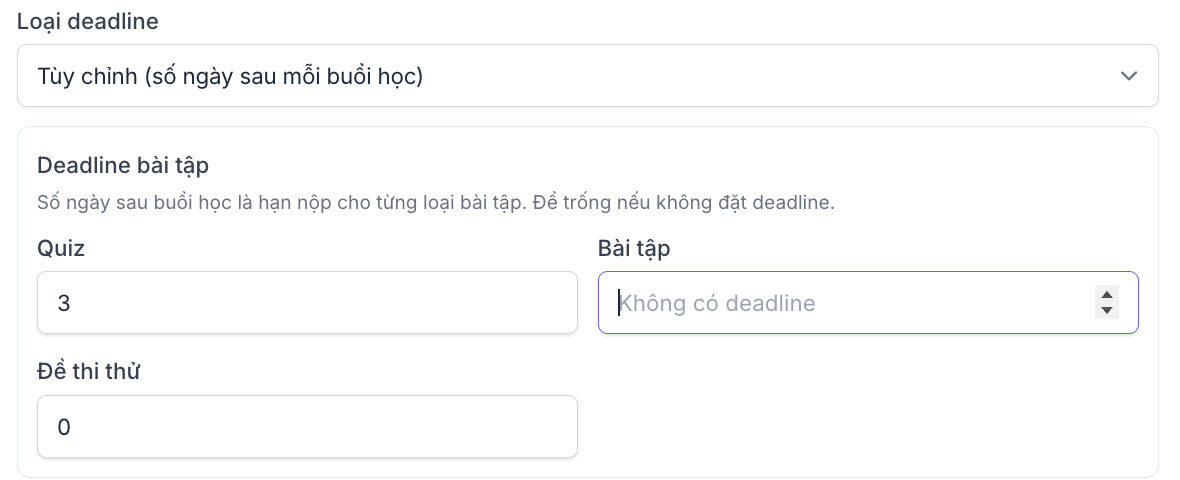
- Hai kiểu deadline cho bài tập trong lớp. Trong thông tin lớp học, mục Loại deadline có hai lựa chọn:
- Mặc định (số ngày sau khi bắt đầu lớp, cấu hình ở Khóa học), như trước đây.
- Tùy chỉnh (số ngày sau mỗi buổi học): đặt số ngày hạn nộp riêng cho Quiz, Bài tập và Đề thi thử. Để trống nếu không đặt deadline.
- Khi đổi lịch học, deadline tự cập nhật theo. Khi đổi thiết lập deadline của lớp đang học, hệ thống hỏi xác nhận Cập nhật deadline trước khi áp dụng cho toàn bộ bài, tránh dời hạn ngoài ý muốn.
- Nhân viên có quyền Chương trình học có thể mở lớp ở giao diện học viên để xem trước nội dung mà không cần được thêm vào lớp. Giáo viên chỉ được xem các lớp mình phụ trách.
Làm bài (học viên)
- Trang xem lại bài làm IELTS, SAT, TOEIC được làm mới. Có nút chỉnh cỡ chữ (Bình thường, Lớn, Rất lớn), nút chuyển câu trước/câu sau, và phần đáp án, giải thích rõ ràng hơn.
- Sửa lỗi bài thi có giám sát: khi làm bài qua ứng dụng giám sát trên máy tính, trang thi không còn yêu cầu bật toàn màn hình thêm một lần nữa.
Thanh toán
- Sửa lỗi: một số đơn thanh toán gói dịch vụ Selfomy đã trả tiền nhưng chưa được ghi nhận. Nay đơn được ghi nhận đầy đủ.
Phiên bản v10.1.0 (28/09/2026)
Chấm bài
- Chấm bài theo buổi học. Khi chọn một lớp trong trang Chấm bài, các bài được nhóm theo phần và buổi học của chương trình học, kèm ngày giờ từng buổi.
- Thanh Chuyển tới giúp nhảy nhanh đến buổi Hiện tại, buổi Sắp tới, hoặc bất kỳ buổi nào qua ô Chọn buổi….
Lớp học (học viên)
- Hai cách xem chương trình học. Học viên có thể chuyển giữa bố cục Lộ trình và Phân cấp.
- Phân cấp hiển thị từng phần dưới dạng thẻ, bấm vào để mở danh sách bài học ngay tại chỗ, kèm thanh tiến độ và số bài đã hoàn thành. Phần chứa bài đang học tự mở sẵn với nhãn Tiếp tục.
- Trung tâm chọn bố cục mặc định tại Website → Thiết lập → LMS, mục Bố cục chương trình học mặc định. Học viên vẫn có thể tự đổi.
- Trang chương trình học của học viên tải nhanh hơn, nhất là với các lớp có nhiều bài học.
Phiên bản v10.0.0 (23/09/2026)
Đây là phiên bản chính thức, tổng hợp toàn bộ các bản beta trước đó (xem chi tiết tại Bản cập nhật v10.0-beta). Ngoài ra, phiên bản này có thêm:
Bài tập
- Bài tập luyện nói với AI (mới). Có thêm bốn dạng câu hỏi nói, học viên nói trực tiếp với bot qua micro:
- Nói trực tiếp: bot lần lượt hỏi các câu theo Phần 1, Phần 2, Phần 3 như một bài thi nói thử, rồi chấm điểm khi kết thúc.
- Nói theo kịch bản/tình huống: học viên xem video (đường dẫn YouTube hoặc tệp tải lên) và nói câu thoại được yêu cầu mỗi khi video dừng. Giáo viên có thể bấm Tạo transcript bằng AI, sau đó tick các câu học viên sẽ nói và chọn vai cho học viên.
- Nói với AI hướng dẫn: học viên trò chuyện với bot và nhận góp ý trực tiếp về phát âm, ngữ pháp, độ trôi chảy, kèm điểm tổng kết khi kết thúc.
- Nói tự do: học viên trò chuyện tự do với bot; giáo viên xem lại phiên nói sau đó.
- Khi chấm bài: giáo viên xem Bản ghi hội thoại, Tóm tắt độ trôi chảy (tốc độ nói, số từ đệm, tỷ lệ ngắt quãng), kết quả từng lượt thoại, và có thể nhập Điểm tổng (0-100) cùng Nhận xét.
Giao diện học viên
- Khu vực học tập của học viên được thiết kế lại. Giao diện tươi sáng, nút bấm lớn hơn và dễ dùng trên điện thoại.
- Lộ trình học: các bài học trong lớp được xếp thành một lộ trình liền mạch, mỗi bài có trạng thái rõ ràng (đã xong, đang học, sắp mở, bị khoá). Trang tự cuộn tới bài đang học.
- Trang chủ học viên: gom Bài cần làm (xếp theo hạn nộp, bài trễ hạn có nhãn Quá hạn), Kỳ thi & Bài kiểm tra sắp tới và Kết quả gần đây.
- Menu bên trái gọn hơn: Bài tập, Bài kiểm tra, Kết quả và điểm số, Báo cáo học tập, có thể thu gọn.
Đăng nhập
- Bật đăng nhập bằng Google dễ hơn. Trung tâm chỉ cần bật đăng nhập Google trong Thiết lập trung tâm → Tích hợp và để trống Client ID/Secret; học viên vẫn đăng nhập bằng Google trên website của trung tâm. Trung tâm đã nhập thông tin Google riêng vẫn hoạt động như cũ.

