Chào mừng bạn đến với Selfomy Hỏi Đáp, hãy Hỏi bài tập hoặc Tham gia ngay
0 phiếu
635 lượt xem
nguvannam2001 trong Tin học lớp 7 bởi Học sinh (77 điểm)
Các bước lọc dữ liệu trong excel

6 Trả lời

+1 thích
Ngô Phụng Tiên bởi Học sinh (28 điểm)
được bầu chọn là câu hỏi hay nhất bởi
 
Hay nhất
Các bước cần thực hiện khi lọc dữ liệu là : 

B1: Nháy chuột chọn một ô trong vùng có dữ liệu cần lọc.

B2: Nháy Data -> Filter -> AutoFilter (các mũi tên xuất hiện bên cạnh tiêu đề cột).

B3: Nháy vào nút tam giác ngược trên tiêu đề cột.

B4: Chọn giá trị để lọc.
+1 thích
linhtplc_123 bởi Học sinh (37 điểm)

Bước 1: Chuẩn bị

- Nháy chuột chọn một ô trong vùng có dữ liệu cần lọc

- Mở bảng Data chọn Filter

Bước 2: Lọc

Nháy chuột vào nút 

Kết quả hình ảnh cho data chọn filter

+1 thích
☠♛๖ۣۜɖเε♛✟ bởi Tiến sĩ (15.9k điểm)
B1: Nháy chuột vào 1 ô trong vùng có dữ liệu cần lọc

B2 : Vào Data -> Filter -> Auto Filter -> Bảng chọn

B3 : Nháy vào nút có hình vuông, bên trong là 1 hình tam giác trên hàng tiêu để cột và chọn danh sách hiện ra ( bước tiêu chuần lọc dữ liệu )
0 phiếu
mincin bởi Thần đồng (1.1k điểm)

Lọc phạm vi dữ liệu

  1. Chọn dữ liệu bạn muốn lọc. Để có kết quả tốt nhất, các cột cần có tiêu đề.

    Nút Bộ lọc

  2. Bấm vào mũi tên Mũi tên lọc trong tiêu đề cột, rồi bấm vào Bộ lọc Văn bản hoặc Bộ lọc Số.

  3. Bấm vào một trong những toán tử so sánh. Ví dụ, để hiện những số nằm giữa các giới hạn trên và dưới, hãy chọn Giữa.

    Các Bộ lọc Số Giữa

  4. Trong hộp Tự lọc tùy chỉnh , hãy nhập hoặc chọn các tiêu chí để lọc dữ liệu của bạn. Ví dụ, để hiện tất cả các số giữa 1.000 và 7.000, trong hộp lớn hơn hoặc bằng , kiểu 1000, và trong vào nhỏ hơn hoặc bằng hộp tới, nhập 7000.

    Hộp thoại Tự Lọc Tùy chỉnh

  5. Bấm OK để áp dụng bộ lọc.

0 phiếu
Bwi Nochu bởi Tiến sĩ (11.8k điểm)

Bước 1: Chuẩn bị
- Nháy chuột chọn một ô trong vùng có dữ liệu cần lọc 

- Mở bảng chọn Data -> Filter -> Nháy nút Auto Filter

Bước 2: Lọc

- Nháy chuột vào nút mũi tên trên hàng tiêu đề cột -> danh sách hiện ra, khi em nháy chuột vào nút mũi tên chỉ hiển thị các giá trị khác nhau của dữ liệu trong cột 

- Các hàm mà dữ liệu của ô tại cột đó đúng bằng giá trị chọn sẽ được hiển thị và tất cả các hàm khác đều bị dấu đi. Tên các hàm được chọn đổi thành màu xanh

*Sau khi có kết quả lọc em có thể:

- Chọn lệnh Data -> Filter -? Show All để hiển thị toàn bộ danh sách mà vẫn làm việc trên Auto Filter 

- Chọn lệnh Data -> Filter -> nhấy chuột xóa đánh dấu Auto Filter dể thoát khỏi chế độ lọc

0 phiếu
kakashi bởi Cử nhân (2.7k điểm)

Bảng trong bảng tính Excel của các bạn có rất nhiều dữ liệu, để dễ dàng xử lý và tìm kiếm dữ liệu trong bảng các bạn nên sử dụng lọc dữ liệu. Lọc dữ liệu theo điều kiện, tiêu chí các bạn đưa ra, các bạn sẽ rút ngắn được thời gian tìm kiếm và việc xử lý dữ liệu cũng sẽ nhanh hơn một cách đáng kể.

Lọc dữ liệu

Bài viết dưới đây sẽ hướng dẫn cách lọc dữ liệu trong một bảng Excel:

Khi các bạn tạo bảng trong Excel, trên tiêu đề các cột trong bảng sẽ tự động thêm các điều khiển lọc.
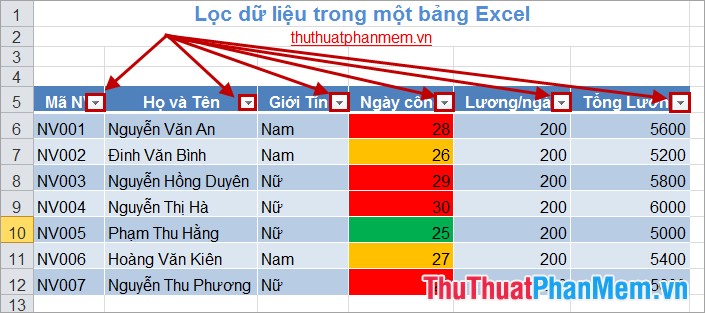
Lọc dữ lilệu trong một bảng Excel 1

Lọc nhanh

Bước 1: Các bạn chọn biểu tượng hình tam giác trong tiêu đề cột muốn lọc dữ liệu.
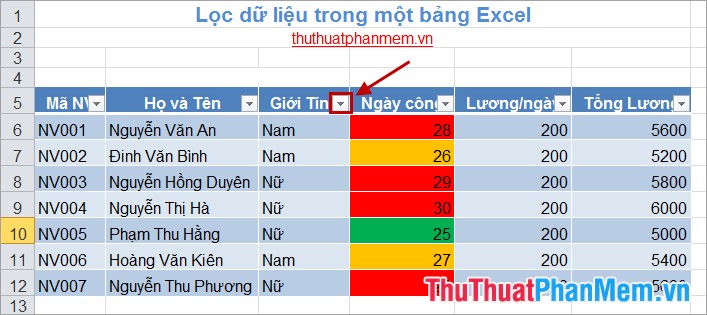
Lọc dữ lilệu trong một bảng Excel 2

Bước 2: Trong hộp thoại xuất hiện, các bạn bỏ chọn trong ô vuông trước Select All. Tiếp theo các bạn muốn lọc dữ liệu theo mục nào trong cột các bạn đánh dấu vào ô vuông trước dữ liệu đó. Sau đó nhấn OK.
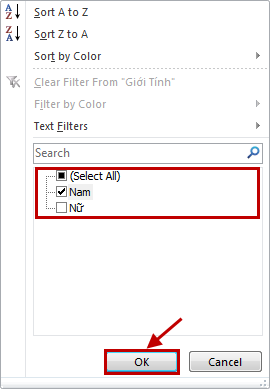
OK 1

Kết quả sẽ lọc tất cả các dữ liệu như bạn chọn, và tiêu đề của cột được lọc dữ liệu sẽ xuất hiện biểu tượng lọc.
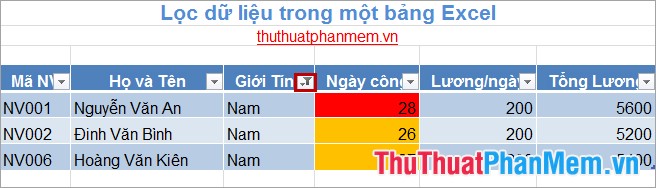
Lọc dữ lilệu trong một bảng Excel 3

Để xóa bộ lọc các bạn chọn vào biểu tượng lọc ở trên tiêu đề cột và chọn -> Clear Filter From "tiêu đề cột".
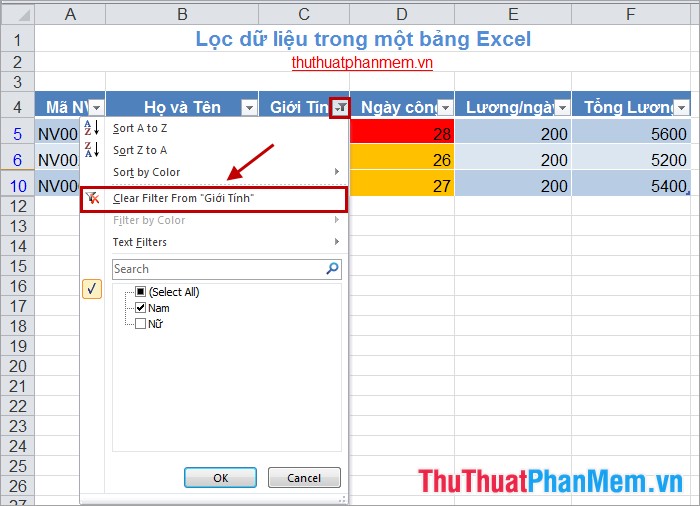
Lọc dữ lilệu trong một bảng Excel 4

Lọc theo văn bản hoặc số cụ thể

Bước 1: Chọn biểu tượng hình tam giác trong ô các bạn muốn lọc dữ liệu.

Bước 2: Nếu cột dữ liệu chứa văn bản cần lọc thì các bạn chọn Text Filters, nếu cột dữ liệu chứa số cần lọc thì các bạn chọn Number Filters. Sau đó chọn Custom Filter.
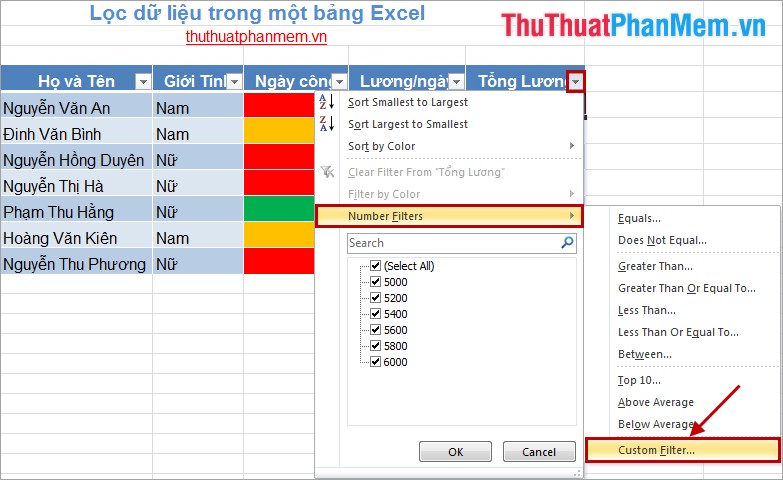
Lọc dữ lilệu trong một bảng Excel 5

Bước 3: Trong hộp thoại Custom AutoFilter, các bạn nhập điều kiện lọc nếu có 2 điều kiện lọc các bạn nhập cả 2 điều kiện vào các ô dữ liệu. Chọn quan hệ giữa 2 điều kiện And hoặc Or cho phù hợp với điều kiện lọc. Sau đó nhấn OK.

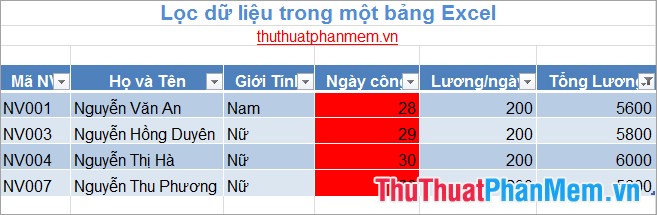
Ví dụ: Lọc dữ liệu với điều kiện Tổng Lương lớn hơn hoặc bằng 5600.
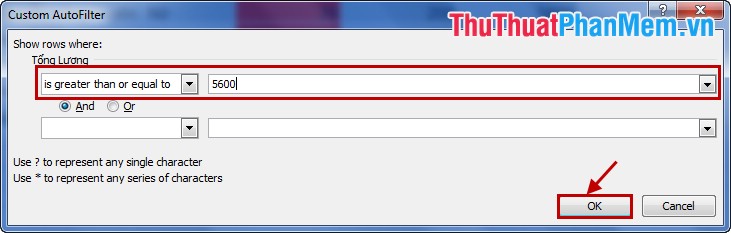
OK 2

Kết quả sau khi lọc:

Lọc dữ lilệu trong một bảng Excel 6

Lọc các mục theo màu

Nếu trong quá trình nhập dữ liệu trong bảng, các bạn đã đánh dấu các ô dữ liệu bằng màu sắc khác nhau. Các bạn có thể lọc dữ liệu theo các màu như sau:

Bước 1: Chọn biểu tượng lọc trong ô tiêu đề của cột đã được định dạng màu sắc.

Bước 2: Chọn Filter by Color sau đó chọn màu các bạn muốn lọc.
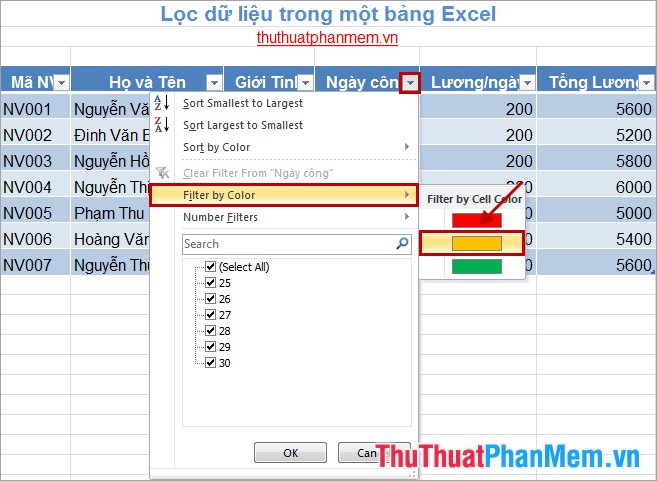
Lọc dữ lilệu trong một bảng Excel 7

Kết quả sau khi các bạn lọc theo màu:
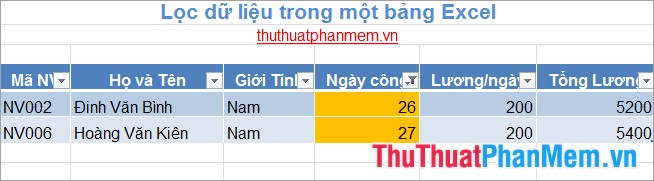
Lọc dữ lilệu trong một bảng Excel 8

Ngoài ra trong phiên bản Excel 2013 các bạn có thể tạo slicer để lọc dữ liệu bảng của bạn.

Bước 1: Các bạn chọn ô bất kỳ trong bảng, chọn tab Design của Table Tools -> Insert Slicer.
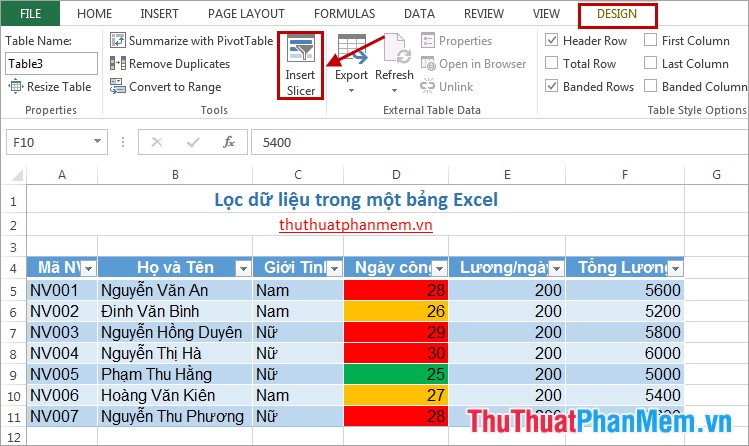
Lọc dữ lilệu trong một bảng Excel 9

Bước 2: Tiếp theo trong hộp thoại Insert Slicers các bạn chọn các cột cần lọc dữ liệu và nhấn OK.
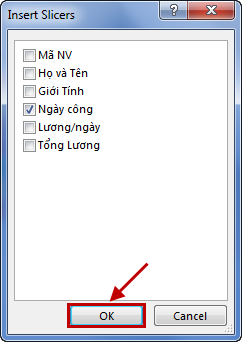
OK 3

Bước 3: Xuất hiện hộp thoại chứa cột các bạn đã chọn ở trên, các bạn chọn vào các dữ liệu trong các hộp thoại (nếu chọn nhiều cột để lọc). Nhấn giữ Ctrl để chọn nhiều dữ liệu trong một cột. Như vậy dữ liệu trong bảng sẽ nhanh chóng được lọc theo yêu cầu của các bạn.
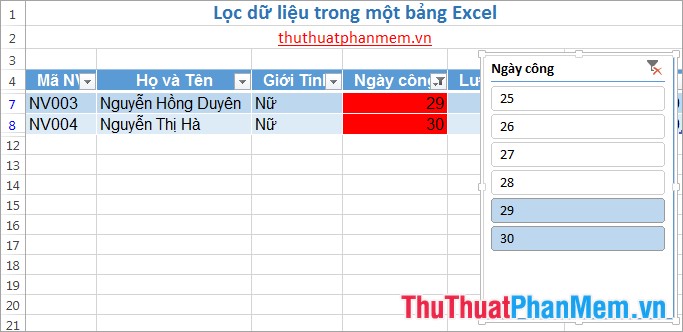
Lọc dữ lilệu trong một bảng Excel 10

Với những cách lọc dữ liệu trong bảng Excel ở trên, việc quản lý dữ liệu trong bảng của các bạn sẽ không còn phức tạp nữa. Chúc các bạn thành công!

Các câu hỏi liên quan

0 phiếu
0 câu trả lời 113 lượt xem
Hãy so sánh điểm giống nhau và khác nhau giữa định dạng trang tính và định dạng văn bản ??? Mình đang cần gấp !!! 🙏🙏🙏
đã hỏi 21 tháng 12, 2019 trong Tin học lớp 7 bởi Ngân Hà
+3 phiếu
6 câu trả lời 5.0k lượt xem
Nêu các hàm đã học??????????
đã hỏi 29 tháng 10, 2019 trong Tin học lớp 7 bởi nguyendindan Thạc sĩ (5.3k điểm)
+1 thích
1 trả lời 367 lượt xem
Cách dùng lệnh IF trong trang tính
đã hỏi 21 tháng 5, 2019 trong Tin học lớp 7 bởi dthanhcoder Cử nhân (4.6k điểm)
0 phiếu
3 câu trả lời 1.8k lượt xem
BẢNG THÀNH TÍCH SEAGAME 28 - 2015 STT Nước Vàng Bạc Đồng Tổng cộng 1 Bru-nây 0 1 6 7 2 Cam-pu-chia 1 5 9 15 3 In-đô-nê-si-a 47 61 74 182 4 Lào 0 4 25 29 5 Ma-lai-xi-a 62 58 66 186 6 Mi-an-ma 12 26 31 69 7 Phi-lip-pin 29 36 66 131 8 Thái Lan 95 83 69 247 ... 73 53 60 186 11 Xing-ga-po 84 73 102 259     Hãy lọc ra các nước có tổng số huy chương lớn hơn (hoặc bé hơn) 10?   Chúc các bạn thành công!!!
đã hỏi 21 tháng 4, 2018 trong Tin học lớp 7 bởi ZeronatsumiEDUCATION Thần đồng (725 điểm)
0 phiếu
2 câu trả lời 289 lượt xem
Em hãy nêu các công thức để thực hành trong tin học từ bài 1 đến bài 8 
đã hỏi 21 tháng 4, 2017 trong Tin học lớp 7 bởi MèoMun2k2 Học sinh (272 điểm)
+1 thích
1 trả lời 968 lượt xem
Câu 1: Nêu các bước định dạng phông chữ, cỡ chữ, kiểu chữ và màu chữ Câu 2: Nêu các bước tô màu nền cho ô tình Câu 3: Lợi ích của việc xem trước khi in Câu 4: Nêu các bước đặt lề trang cho ô tính Câu 5: Nêu các bước để điều chỉnh ngắt trang Câu 6: Sắp sếp dữ ... ? Nêu các bước lọc dữ liệu Câu 8: Nêu các bước tạo biểu đồ? Mục đích của việc sử dụng biểu đồ? Nêu các dạng biểu đồ thường được sử dụng.
đã hỏi 19 tháng 4, 2017 trong Tin học lớp 7 bởi trannhat900 Phó giáo sư (52.9k điểm)
+1 thích
1 trả lời 221 lượt xem
Hãy nêu các trường hợp gặp phải khi trình bày và in trang tính? Để khắc phục những lỗi đó cần phải làm gì? Guus mình với ai nhanh mình tick!!!!!!!!!!!!!
đã hỏi 3 tháng 7, 2018 trong Tin học lớp 7 bởi nguyendavit123 Tiến sĩ (12.5k điểm)
0 phiếu
1 trả lời 142 lượt xem
Câu1 :* Màn hình làm việc của Excel có những thanh công cụ gì ? cao nhân nào đi qua giúp e với:v mai e thi rồii huhu 
đã hỏi 10 tháng 12, 2017 trong Tin học lớp 7 bởi Tùng@
0 phiếu
1 trả lời 176 lượt xem
1: Em hãy cho một vài lợi ích của việc dịnh dạng dữ liệu trên trrang tính? 2: Hãy nêu các bước để định dạng phông ... ;o biểu đồ minh họa, cấu trúc đã học, nhất là hàm "IF"
đã hỏi 28 tháng 4, 2017 trong Tin học lớp 7 bởi hoang0000nt Học sinh (288 điểm)
+1 thích
1 trả lời 230 lượt xem
Giúp mình vs , mai Kt rồi Cách viết công thức để tính giá trị trên trang tính Các bước thực hiện nhập công thức vào ô tính Cách sử dụng địa chỉ trong công thức Các bước thực hiện nhập hàm vào 1 ô tính Cách sử dụng hàm để tính toán Các sử dụng các hàm viết công ... trung bình cộng , tìm giá trị lớn nhất , nhỏ nhất Các bước làm bài kiểm tra kỹ năng gõ trong bài luyện gõ phím nhanh bằng Typing Master
đã hỏi 25 tháng 10, 2017 trong Tin học lớp 7 bởi An

HOT 1 giờ qua

  1. trannhat900trannhat900

    52948 Điểm

  2. phamngoctienpy1987844phamngoctienpy1987844

    50728 Điểm

  3. vxh2k9850vxh2k9850

    35980 Điểm

  4. Nqoc_bakaNqoc_baka

    34614 Điểm

Phần thưởng hằng tháng
Hạng 1: 200.000 đồng
Hạng 2: 100.000 đồng
Hạng 3: 50.000 đồng
Hạng 4: 20.000 đồng
Phần thưởng bao gồm: mã giảm giá Shopee, Nhà Sách Phương Nam, thẻ cào cùng nhiều phần quà hấp dẫn khác sẽ dành cho những bạn tích cực nhất của tháng. Xem tại đây
Bảng xếp hạng cập nhật 30 phút một lần
...